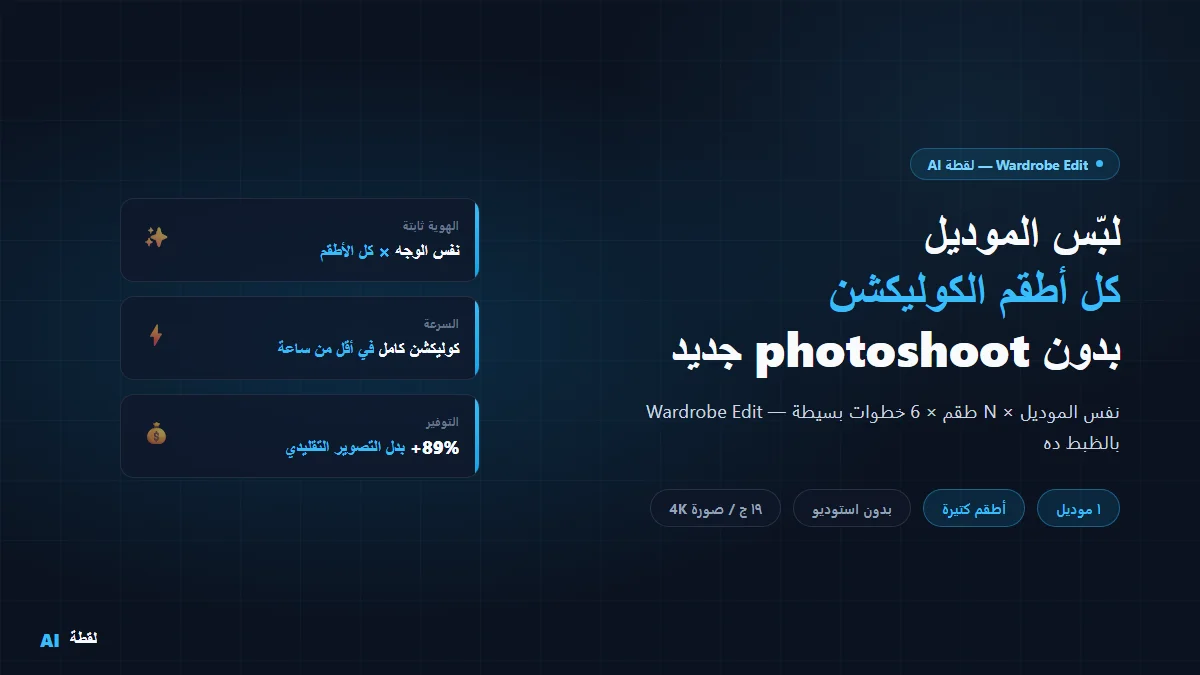
كل تاجر ملابس أطفال بيوصل لنفس اللحظة: الكوليكشن الجديد عنده 8 أطقم، الموديل اتقبّل وإيده التوليد التاني من استوديو الأزياء، وبعدين يفكر — "لازم أعيد نفس العملية 7 مرات تانيين؟"
الإجابة: لأ. ده بالظبط اللي بنيت Wardrobe Edit عشانه.
بدل ما تعيد إنشاء الموديل من الأول مع كل طقم جديد، Wardrobe Edit بيلبّس الموديل المحفوظ الطقم الجديد مباشرة — نفس الوجه، نفس الجسم، نفس الطاقة. اللي بيتغير هو اللبس فقط. النتيجة: كاتالوج متسق ومحترف لكل الكوليكشن في وقت أقل بكتير.
إيه اللي بيعمله Wardrobe Edit بالظبط؟
Wardrobe Edit هي أداة داخل لقطة AI مخصصة لخطوة واحدة محددة في الورك فلو: تحويل صورة موديل محفوظة لصورة جديدة مع طقم مختلف، مع الاحتفاظ بكل تفاصيل هوية الموديل.
من الناحية التقنية، الأداة بتاخد مدخلين: صورة الموديل المحفوظ (من مكتبة الشخصيات) + صورة واضحة للمنتج للطقم الجديد. الـ AI بعدين بيدمج الاتنين عشان يطلع صورة الموديل لابس الطقم الجديد، مع الحفاظ على:
- ملامح الوجه: الشكل والألوان والتعبير
- نسب الجسم: الطول والبنية
- الطاقة الكاملة للموديل (Energy DNA): الـ vibe والحيوية والـ posture المميز
- تفاصيل الطقم الجديد: الألوان والطباعة والأبعاد
النتيجة مش بس "صورة الطقم على جسم" — هي صورة الموديل بتاعك لابس الطقم الجديد، بنفس الهوية اللي اخترتها في أول يوم.
لو بتسمع عن Wardrobe Edit لأول مرة
الـ قاموس المصطلحات لتجار ملابس الأطفال في مصر بيشرح كل المصطلحات التقنية بلغة تجارية بسيطة. مفيد كـ reference جنب ما بتتعلم.
امتى تستخدم Wardrobe Edit — ومتى لأ؟
Wardrobe Edit مش الحل الوحيد في لقطة AI — وفهم الفرق بينها وبين الأدوات التانية بيوفرلك وقت وكريدت.
| الحالة | الأداة المناسبة |
|---|---|
| أول كوليكشن أو أول موديل من الصفر | استوديو الأزياء (Studio) |
| نفس الموديل، طقم جديد من الكوليكشن | Wardrobe Edit ← هنا |
| نفس الموديل، ألوان مختلفة من نفس الطقم | Wardrobe Edit ← هنا |
| نفس الموديل، وضعيات مختلفة لنفس الطقم | Pose Studio (نسخ وضعية) |
| حفظ موديل جديد للاستخدام المستقبلي | مكتبة الشخصيات (Character Library) |
الـ مكتبة الشخصيات في لقطة هي الأساس اللي Wardrobe Edit بيبني عليه — بدون موديل محفوظ فيها، الأداة مش بتشتغل. مهم تفهم العلاقة بين الاتنين. ولو لسه ماشفتش الـ workflow الكامل من صورة المنتج لكاتالوج جاهز، دليل التاجر المصري لتصوير ملابس الأطفال بالـ AI 2026 بيغطّي الـ 5 خطوات كاملة والـ features الأساسية في مكان واحد.
قاعدة بسيطة تتذكرها
استوديو الأزياء = بتولد الموديل. Wardrobe Edit = بتلبّس الموديل. الاتنين مع بعض = سيشن تصوير كامل بهوية واحدة.
الورك فلو الكامل — 6 خطوات
هشرح الـ 6 خطوات بالتفصيل مع الملاحظات العملية من شغلي اليومي.
الخطوة ١ — اختار أو ولّد الموديل الأساسي

قبل ما تفتح Wardrobe Edit، لازم يكون عندك موديل محفوظ في مكتبة الشخصيات. لو لسه ماعملتش ده، ابدأ من استوديو الأزياء:
- ادخل استوديو الأزياء وارفع صورة واضحة للمنتج لأي طقم من الكوليكشن. مش مهم يكون الطقم الأحسن — ده بس عشان تولد الموديل.
- اعمل 10 نسخ أو أكتر بتغييرات بسيطة في مواصفات الموديل (تسريحة شعر، وضعية، تفاصيل الوجه). كل نسخة بتديك خيار.
- اختار الموديل اللي بيعبّر عن هوية البراند — مش الأجمل، الأنسب.
- احفظه في مكتبة الشخصيات من الجاليري. ده بيضيفه كـ saved character تقدر تستدعيه في أي توليد جاي.
خد وقتك في الخطوة دي
الموديل اللي بتختاره هنا هيمثل البراند في كل الكوليكشنات الجاية. تغييره لاحقاً بيكسر الـ brand consistency. اختار كويس من الأول.
الخطوة ٢ — جهّز صورة المنتج للطقم الجديد

جودة صورة المنتج بتأثر مباشرة على دقة النتيجة. مش لازم كاميرا احترافية، بس في أساسيات:
- الخلفية: أبيض أو فاتح — بيخلّي تفاصيل الطقم واضحة لـ الـ AI
- الإضاءة: طبيعية أو موحدة من غير ظلال قوية
- الهدوم: مفرودة كويس — مش مكرمشة أو مطوية
- الكادر: الطقم كله بالكامل من فوق لتحت في الصورة
- الكاميرا: موبايل كفاية — مش لازم كاميرا احترافية
لو الطقم أكتر من قطعة (تيشيرت + شورت مثلاً)، صوّرهم جنب بعض أو لو قدرت كل قطعة لوحدها — وبعدين ارفعهم مع بعض في الـ input.
الخطوة ٣ — ارفع صورة المنتج واختار Wardrobe Edit

دلوقتي افتح الأبلكيشن وابدأ:
- ادخل على Wardrobe Edit من القائمة الجانبية في الأبلكيشن. اسمها في الواجهة العربية "تغيير اللبس".
- ارفع صورة المنتج للطقم الجديد اللي جهّزته في الخطوة السابقة.
- اختار الموديل المحفوظ من مكتبة الشخصيات. هتلاقيه في قائمة الشخصيات المحفوظة.
- تأكد إن الجودة 4K والنسبة 4:5 (الأنسب لإنستجرام والكاتالوجات).
- اضغط توليد.
الخطوة ٤ — راجع الـ Preview واعدّل لو محتاج

بعد ما الصورة تطلع، راجعها قبل ما تبني عليها باقي الكوليكشن:
- هوية الموديل: الوجه والجسم محتفظين بنفس شكل الموديل الأساسي؟
- تفاصيل الطقم: الألوان والطباعة واللوجو ظاهرين بالظبط زي صورة المنتج؟
- أطوال القطع: الشورت فضل شورت؟ الكاب أكمامه كاملة؟ — ده مهم جداً خصوصاً في قطع الأطفال.
لو كل حاجة تمام، روح للخطوة التالية. لو في ملاحظة على لون أو طول قطعة، ممكن تحتاج تقنية الـ White Intermediate اللي هشرحها في القسم المتخصص بعد الـ 6 خطوات.
الخطوة ٥ — ولّد الصورة النهائية وحمّلها 4K

لما النتيجة عاجبتك، الخطوة دي بسيطة:
- روح على الجاليري
- اختار صورة الموديل لابس الطقم الجديد
- اضغط تحميل 4K (19 كريدت = 19 جنيه للصورة)
- الصورة جاهزة فوراً لبوست إنستجرام، كاتالوج PDF، واتساب للعملاء، أو المتجر الإلكتروني
لو عندك 190 كريدت من التجربة المجانية
190 كريدت = 10 صور 4K. يعني ممكن تجرب Wardrobe Edit على 10 أطقم كاملة من غير ما تدفع جنيه واحد. جرّب قبل ما تشتري.
الخطوة ٦ — وسّع لكل الكوليكشن — نفس الموديل × N طقم

دلوقتي كرّر نفس العملية مع كل أطقم الكوليكشن الباقية:
- ارفع صورة واضحة للمنتج الطقم التاني وكرّر الخطوات 3 و4 و5. نفس الموديل المحفوظ — طقم جديد.
- لو الكوليكشن كبير، شغّل أكتر من توليد في نفس الوقت — لقطة AI بيقبل كذا عملية في نفس الوقت. مش لازم تستنى كل صورة تخلص.
- بعد ما كل الأطقم تخلص، راجع الكاتالوج كله مع بعض — تأكد من الـ consistency في الهوية البصرية عبر كل الصور.
النتيجة النهائية: سيشن تصوير كامل بموديل واحد ثابت لكل أطقم الكوليكشن، بدون ما تكون فتحت استوديو أو حجزت موديل واحد. ده اللي بيفرق التاجر اللي عنده ورك فلو تصوير كامل ومنظّم عن اللي بيعمل كل حاجة بشكل عشوائي كل مرة.
جرّب Wardrobe Edit دلوقتي
سجّل مجاناً واحصل على 10 صور 4K — من غير كريديت كارد.
تقنية White Intermediate — لما الألوان بتتشابك

فيه حالة معينة بتظهر في الشغل الفعلي: لما لون الطقم الجديد بيبقى قريب من بشرة الموديل أو من الطقم السابق اللي اتعمله. في الحالة دي، الـ AI أحياناً بيتخلط في التمييز بين حدود الطقم وحدود الجسم — والنتيجة بتطلع فيها drift في الألوان أو في حواف القطعة.
الحل اللي لقيته من الشغل العملي على كوليكشنات كتيرة:
White Intermediate — الفكرة الكاملة
بدل ما تعمل Wardrobe Edit مباشرة من الموديل بطقمه الأصلي للطقم الجديد، بتعمل خطوة وسيطة:
الخطوة ١: لبّس الموديل طقماً أبيض محايداً أولاً (مش طقم الكوليكشن — طقم أبيض simple).
الخطوة ٢: من الصورة الوسيطة دي (الموديل بطقم أبيض)، افعّل Wardrobe Edit مع الطقم الجديد الملوّن.
الـ AI بيلاقي فراغ بصري واضح (الأبيض ≠ أي لون من الأطقم السابقة) وبيولّد النتيجة بدقة أعلى بكتير.
متى تستخدمها بالظبط؟
- الطقم الجديد فيه ألوان كريمي، بيج، أو بشري قريبة من بشرة الموديل
- الطقم الجديد بنفس الألوان الأساسية للطقم السابق
- النتيجة طلعت فيها drift في حواف الطقم أو في الألوان
- الطقم فيه تدرج ألوان (ombre) وبتلاقي تشابك مع بشرة الموديل
الـ White Intermediate مش لازمة في كل توليد — بس لما تشوف drift مش طبيعي، ده أول حاجة تجربها. بتحل المشكلة في 90% من الأوقات.
متى Wardrobe Edit مش الحل الأنسب؟
أنا مش هنا عشان أقولك إن الأداة كاملة وبتحل كل حاجة. فيه حالات Wardrobe Edit مش الأنسب فيها:
الحالات اللي الأداة فيها محدودة
- التغيير الجذري في الطقم: لو الطقم الجديد مختلف جداً في الشكل والحجم (مثلاً موديل بتعلّى تيشيرت بسيط وعايزه يلبس كوستيوم تنكري كامل)، النتيجة ممكن تحتاج تعديل كتير.
- لما تحتاج وضعيات مختلفة: Wardrobe Edit بيحافظ على وضعية الموديل الأصلية — لو عايز وضعيات مختلفة لنفس الطقم، استخدم Pose Studio.
- الطقم الجديد فيه تفاصيل كتيرة جداً: طباعة كتيرة جداً + ألوان كتيرة + pattern معقد — ممكن بعض التفاصيل الصغيرة ما تطلعش بنفس الدقة.
- محتاج موديل مختلف تماماً: لو البراند قرر يغير الموديل الأساسي من الأساس، لازم ترجع لاستوديو الأزياء وتولّد موديل جديد وتحفظه.
وبغض النظر عن الأداة اللي بتستخدمها، الجودة الطبيعية في صور الأطفال بتحتاج شوية انتباه في الـ setup — الـ 10 نصايح للصور الطبيعية بتوضّح الرولز اللي بتفرق. في كل الحالات دي، الحل مش "Wardrobe Edit أو لأ" — الحل إنك تفهم الأداة المناسبة لكل خطوة في الورك فلو. دليل الـ Quickstart بيوريك الصورة الكاملة للأدوات الثلاثة وإمتى تستخدم كل واحدة.
أسئلة شائعة عن Wardrobe Edit
Wardrobe Edit بيشتغل مع أي نوع ملابس أطفال؟
أيوه — بيشتغل مع أغلب أنواع الملابس: تيشيرتات، بناطيل، فساتين، طقم كامل. بس في حالات معينة زي اللبس ذو الطباعة الكتيرة جداً أو الألوان الجرافيك المعقدة، ممكن تحتاج مراجعة إضافية للنتيجة أو تستخدم تقنية White Intermediate.
الموديل بيتغير لما استخدم Wardrobe Edit مع طقم جديد؟
لأ — الموديل المحفوظ في مكتبة الشخصيات ثابت. Wardrobe Edit بيغير اللبس فقط. الوجه والجسم والطاقة العامة للموديل بيفضلوا كما هم في كل توليد جديد. ده هو جوهر الميزة.
إيه هي White Intermediate وامتى أحتاجها؟
White Intermediate هي خطوة وسيطة: بتلبّس الموديل طقم أبيض محايد الأول، وبعدين تعمل Wardrobe Edit من الصورة دي للطقم الجديد الملوّن. محتاجها لما يكون لون الطقم الجديد قريب من بشرة الموديل (كريمي، بيج، بشري) أو قريب من الطقم السابق. النتيجة بتبقى أدق بكتير.
Wardrobe Edit بيختلف عن استوديو الأزياء في إيه؟
استوديو الأزياء هو الخطوة الأولى — بتعمل فيها أول صورة للموديل وبتحدد شكله. Wardrobe Edit بييجي بعده — بتلبّس الموديل المحفوظ ده أطقم جديدة بدون ما تعمل الموديل من الأول. الاتنين مع بعض هما اللي بيخلّوا الكوليكشن كله ثابت ومتسق.
ممكن أشغّل أكتر من Wardrobe Edit في نفس الوقت؟
أيوه — لقطة AI بيقبل كذا عملية توليد في نفس الوقت. مش لازم تستنى كل صورة تخلص قبل ما تبدأ التانية. ارفع كل الأطقم وشغّلهم مع بعض — الكوليكشن كله ينتهي في وقت أقل بكتير.